Claude prijungimas (MCP)
SAVER MCP jungtis leidžia Claude dirbti tiesiogiai su SAVER duomenimis – gauti klientų, pardavimų, likučių, užduočių informaciją ir ją analizuoti pokalbyje, be atskiro eksportavimo ar kopijavimo.
Prijungimas vyksta dviem etapais: pirmiausia SAVER sistemoje sugeneruojami prisijungimo duomenys (raktas ir jo teisės), po to jie suvedami Claude programoje.
Kas yra MCP, kokius įrankius jungtis suteikia ir kokie saugumo apribojimai galioja, aprašyta svetainėje saver.lt: „Rivilė“ MCP jungtis.
1 dalis. Prisijungimo duomenų sukūrimas SAVER sistemoje
Raktas kuriamas savo vartotojo profilyje.

1 Vartotojo blokas – viršuje dešinėje paspauskite savo vardą.
2 Profilis – atsidariusiame meniu pasirinkite Profilis.
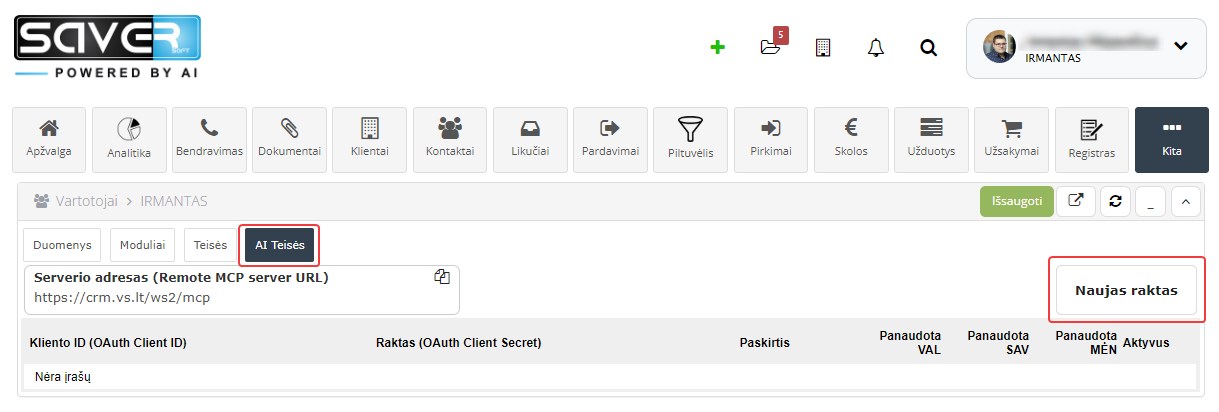
3 AI Teisės – vartotojo kortelėje pasirinkite skirtuką AI Teisės. Šalia yra Duomenys, Moduliai ir Teisės skirtukai – jie skirti bendriems vartotojo nustatymams.
4 Serverio adresas (Remote MCP server URL) – jūsų sistemos MCP adresas, pvz. https://crm.jusu_imone.lt/ws2/mcp. Šalia esanti piktograma nukopijuoja adresą.
5 Naujas raktas – sukuria naują prisijungimo raktą.
Raktų lentelės stulpeliai: Kliento ID (OAuth Client ID), Raktas (OAuth Client Secret), Paskirtis, Panaudota VAL / SAV / MĖN (sunaudotų užklausų kiekis per valandą, savaitę, mėnesį) ir Aktyvus.
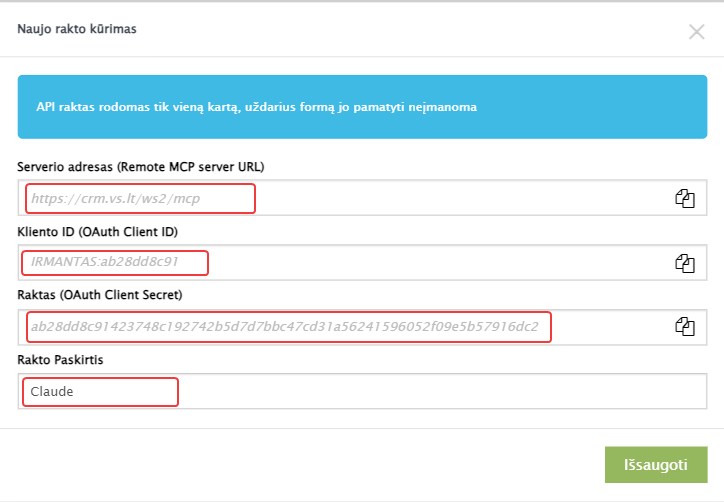
6 Įspėjimas – API raktas rodomas tik vieną kartą, uždarius formą jo pamatyti neįmanoma. Nusikopijuokite visus tris laukus prieš uždarydami langą.
7 Serverio adresas (Remote MCP server URL) – adresas, kurį reikės nurodyti Claude programoje.
8 Kliento ID (OAuth Client ID) – formatas VARTOTOJAS:xxxxxxxxxx, pvz. IRMANTAS:ab28dd8c91. Pirmoji dalis – jūsų vartotojo vardas SAVER sistemoje.
9 Raktas (OAuth Client Secret) – slaptas raktas. Vėliau sąraše jis rodomas tik iš dalies (ab28dd8c91*****).
10 Rakto Paskirtis – laisvas pavadinimas, kad žinotumėte, kam raktas naudojamas, pvz. Claude.
11 Išsaugoti – sukuria raktą.
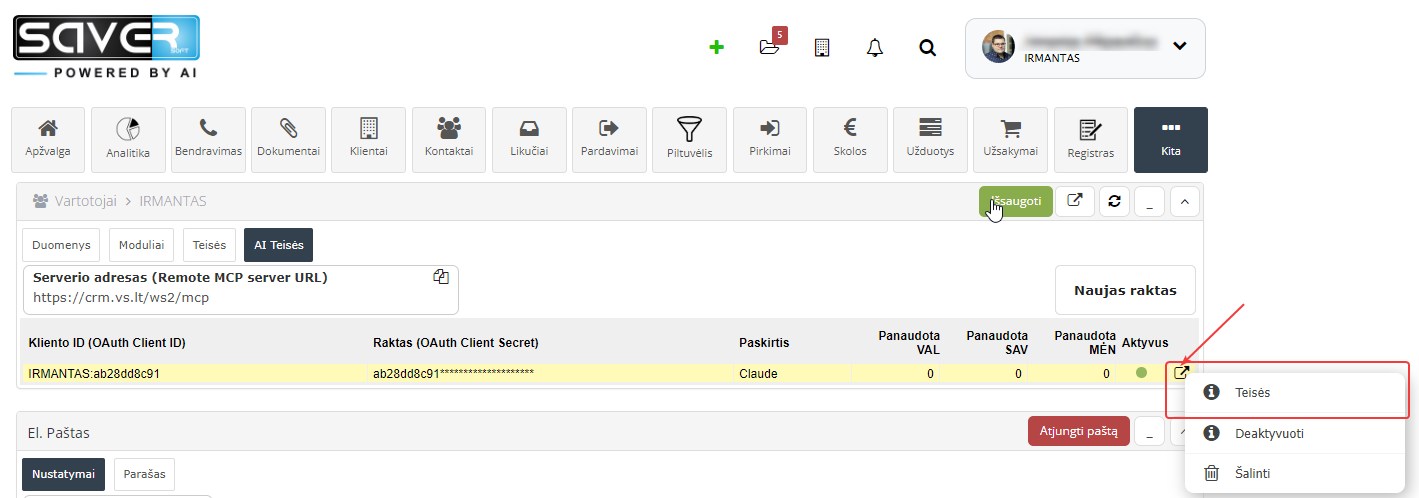
12 Rakto įrašas – sukurtas raktas atsiranda lentelėje su savo paskirtimi ir panaudojimo skaitikliais.
13 Aktyvus – žalias skritulys rodo, kad raktas veikia.
14 Veiksmų meniu – eilutės gale esanti piktograma atveria: Teisės (nustatyti, kokius duomenis raktas mato), Deaktyvuoti (laikinai išjungti) ir Šalinti (visam laikui panaikinti).
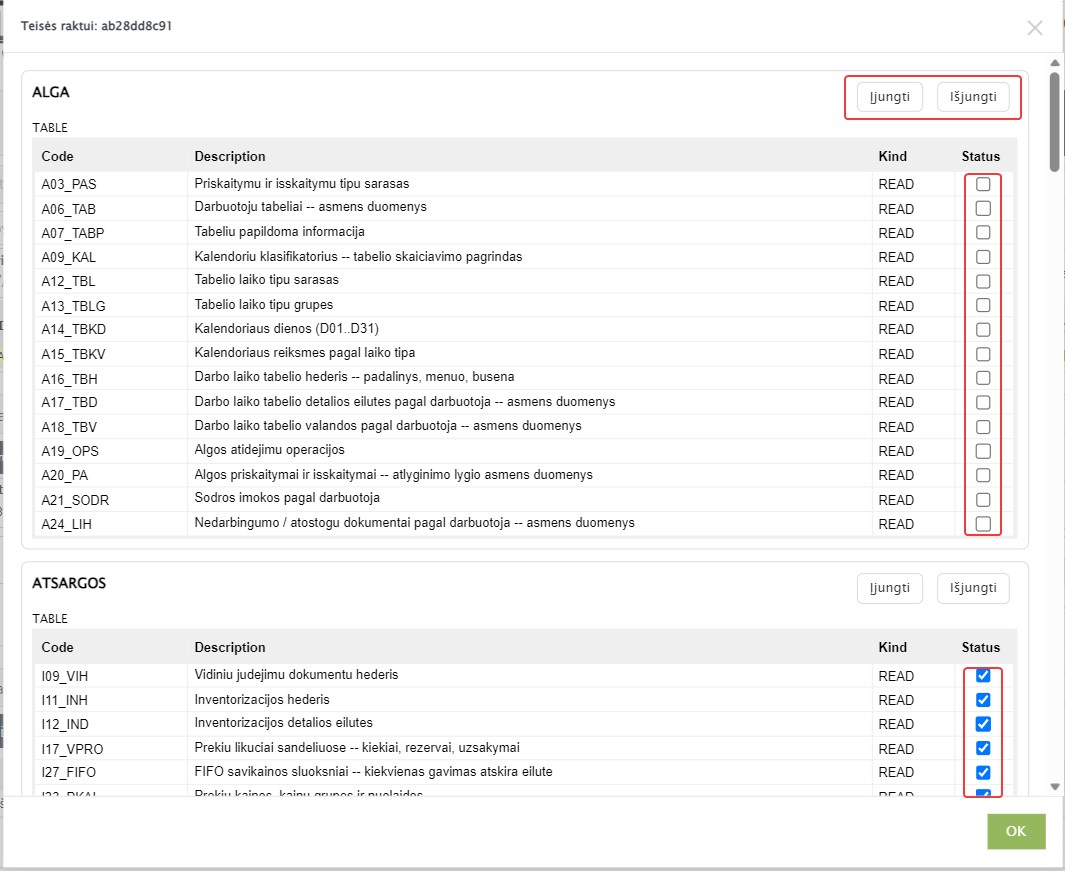
Teisės nustatomos kiekvienam raktui atskirai – Claude matys tik tuos duomenis, kuriuos čia pažymėsite.
15 Modulis – teisės sugrupuotos pagal sistemos modulius. Šiuo metu galima suteikti teises šiems moduliams: ALGA, ATSARGOS, CRM, DK, DOKUMENTAI, GAMYBA, ĮRANKIAI, KLASIF, KPI, PERSONALAS, SISTEMA, SKOLOS, SUTARTYS, TURTAS, UZDUOTYS, VARTOTOJAI ir kt.
16 Įjungti / Išjungti – pažymi arba atžymi visą modulį iš karto.
17 Lentelė – kiekvieno modulio duomenų lentelės: Code (kodas), Description (aprašymas), Kind (teisės tipas, READ – tik skaitymas) ir Status.
18 Status – varnelė prie konkrečios lentelės. Pavyzdyje ALGA modulis visiškai išjungtas, o ATSARGOS – įjungtas.
19 OK – išsaugo teises.
Suteikite tik būtiniausias teises. Asmens duomenų turinčios lentelės aprašyme pažymėtos -- asmens duomenys (pvz. A06_TAB darbuotojų tabeliai, A20_PA atlyginimai). Jų nejunkite, jei Claude neturi jų analizuoti.
2 dalis. Jungties sukūrimas Claude programoje
Turėdami serverio adresą, Kliento ID ir Raktą, pereikite į Claude nustatymus: Settings → Connectors → Add custom connector.
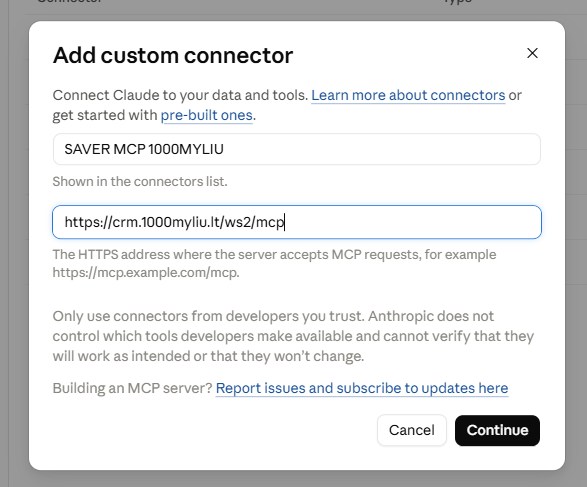
20 Name – jungties pavadinimas, kuris bus rodomas jungčių sąraše. Rekomenduojama nurodyti įmonę, pvz. SAVER MCP 1000MYLIU.
21 URL – SAVER lange matytas Serverio adresas, pvz. https://crm.jusu_imone.lt/ws2/mcp.
22 Continue – tęsti į serverio patikrą.
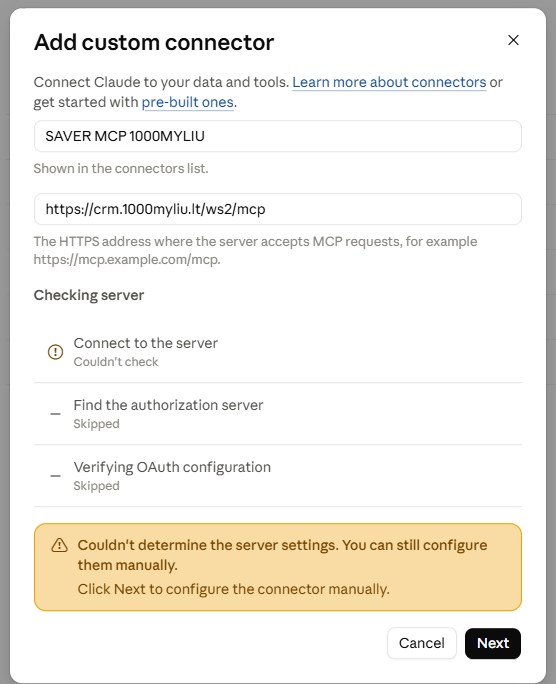
23 Checking server – Claude bando automatiškai nuskaityti serverio nustatymus. SAVER atveju rodoma Connect to the server – Couldn't check, o Find the authorization server ir Verifying OAuth configuration praleidžiami (Skipped).
24 Couldn't determine the server settings – tai normalu, nustatymus suvesime rankiniu būdu.
25 Next – pereiti prie rankinio konfigūravimo.
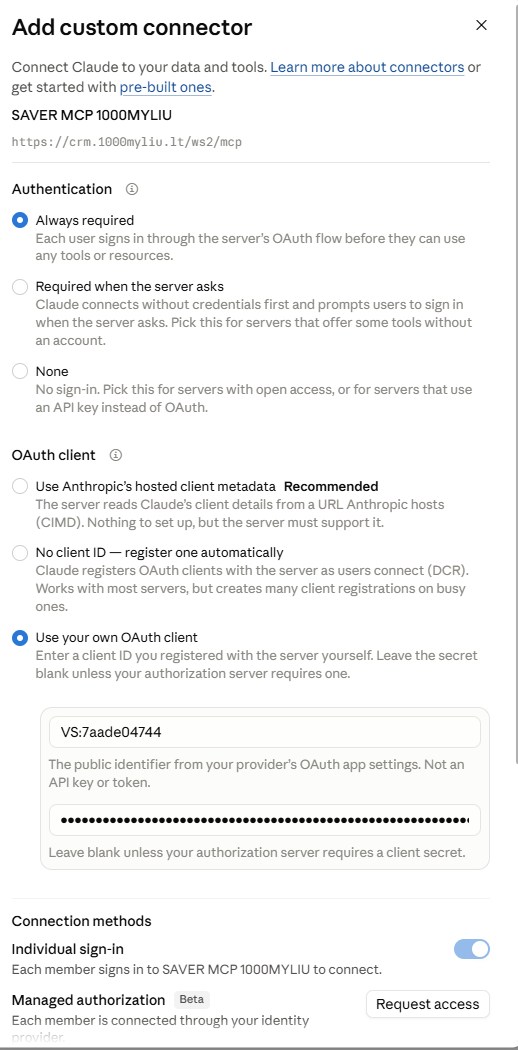
26 Authentication – pasirinkti Always required. Kiekvienas vartotojas prisijungs per SAVER, prieš naudodamas duomenis.
27 OAuth client – pasirinkti Use your own OAuth client. Kiti variantai (Use Anthropic's hosted client metadata, No client ID — register one automatically) su SAVER neveiks.
28 Client ID – SAVER lange matytas Kliento ID, formatas VARTOTOJAS:xxxxxxxxxx.
29 Client secret – SAVER lange matytas Raktas.
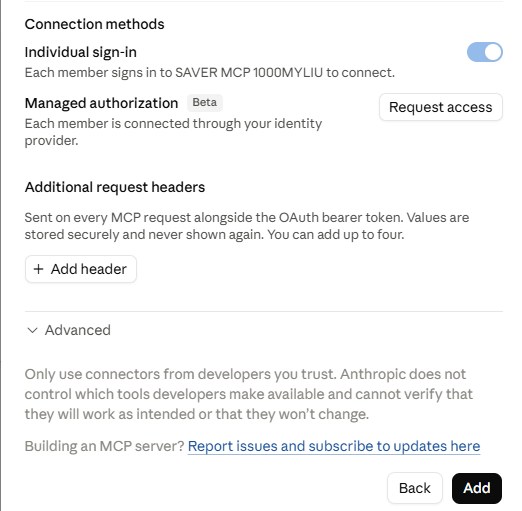
30 Individual sign-in – palikti įjungtą. Kiekvienas darbuotojas jungiasi savo SAVER raktu, todėl mato tik jam suteiktus duomenis.
31 Managed authorization (Beta) – prijungimas per organizacijos tapatybės tiekėją. SAVER atveju nenaudojama.
32 Additional request headers – papildomos antraštės, siunčiamos su kiekviena užklausa. Standartiniam prijungimui nereikia.
33 Add – sukurti jungtį.
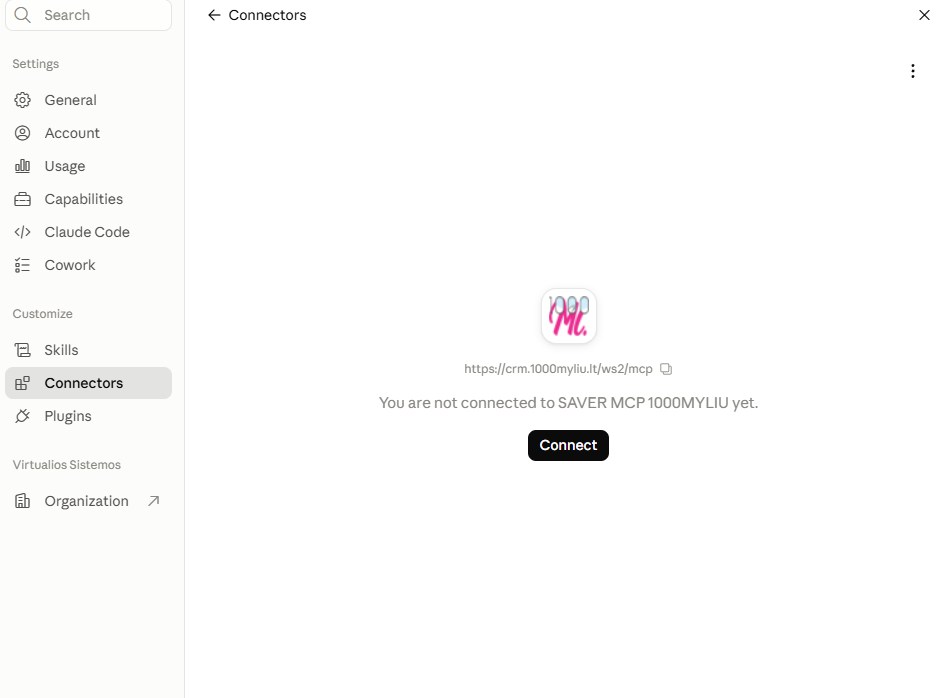
34 Connect – paskutinis žingsnis. Sukūrus jungtį rodomas užrašas You are not connected to ... yet – paspaudus Connect atsidaro SAVER prisijungimo langas, kuriame reikia patvirtinti prieigą.
Sėkmingai prisijungus jungtis tampa pasiekiama pokalbyje – Claude galės skaityti SAVER duomenis pagal raktui suteiktas teises.
Saugumas. Raktas (Client Secret) yra lygiavertis slaptažodžiui – neperduokite jo el. paštu ar pokalbiuose. Pametus raktą naujo pamatyti nebeįmanoma – reikia sukurti kitą, o senąjį Šalinti. Įtarus nutekėjimą, raktą nedelsiant Deaktyvuokite.
Jungties galimybės, moduliai ir apribojimai aprašyti čia: saver.lt/saver-mcp.