Užduoties kortelė
Užduoties kortelė atidaroma paspaudus 16 užduočių sąraše, iš eilutės veiksmų meniu pasirinkus Atidaryti užduotį arba tiesiogiai iš kliento kortelės. Kortelėje pateikiama visa su užduotimi susijusi informacija ir valdymo priemonės.
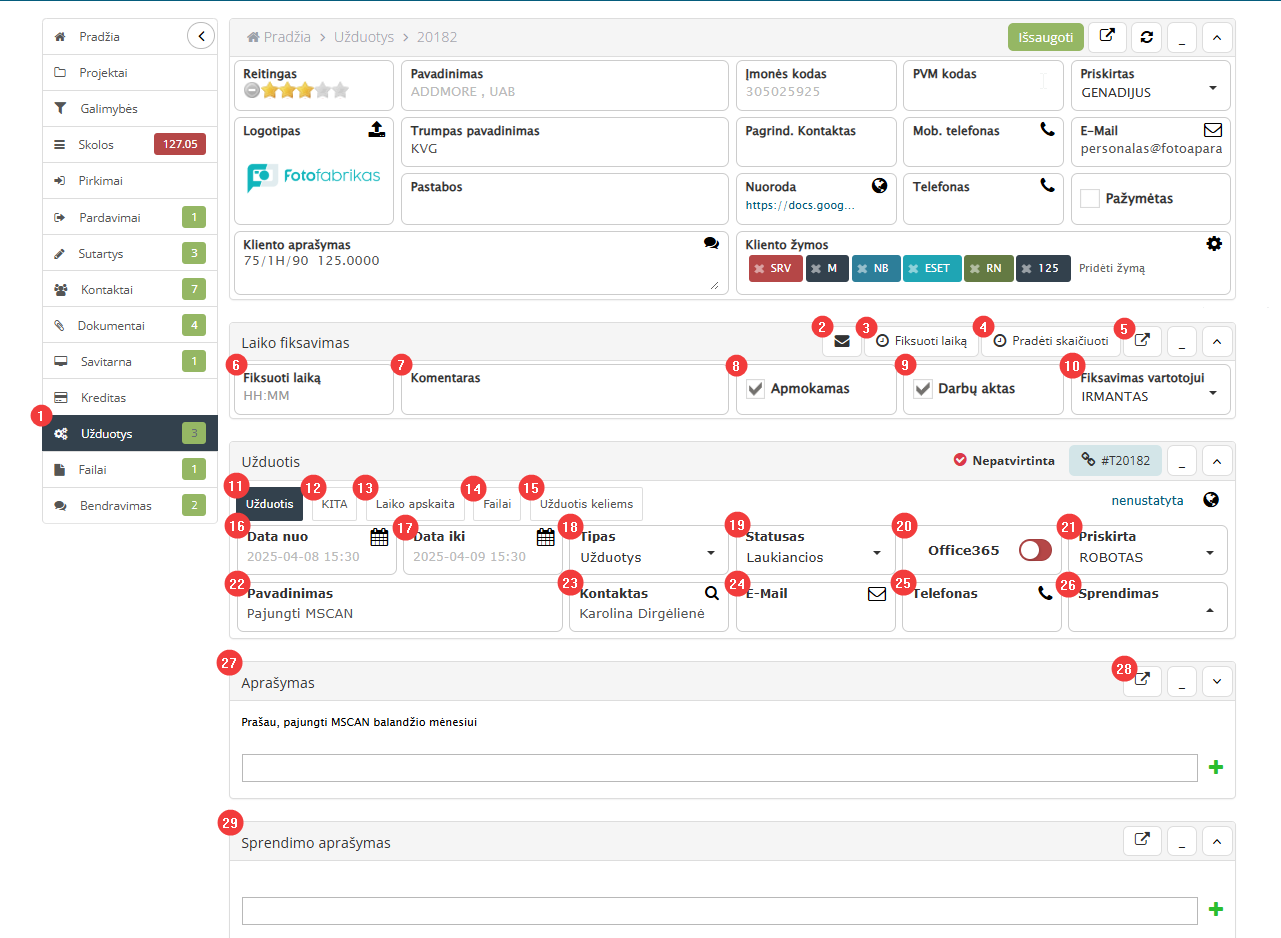
1 Užduotys – kairės pusės naršymo meniu nuoroda į kliento užduočių sąrašą.
2 – pranešimo siuntimo mygtukas. Paspaudus atidaromas pranešimo langas.
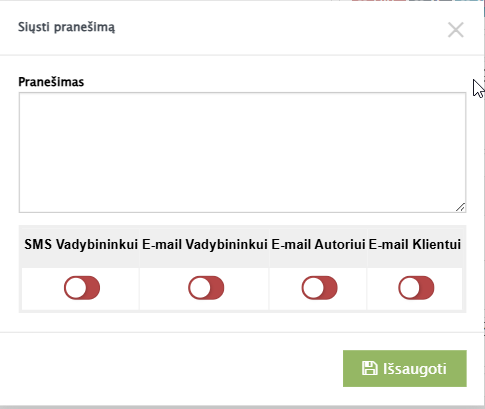
Laukelyje Pranešimas įvedamas pranešimo tekstas. Žemiau pasirenkama, kam siųsti: SMS Vadybininkui, E-mail Vadybininkui, E-mail Autoriui, E-mail Klientui.
3 Fiksuoti laiką – atidaro laiko fiksavimo formą.
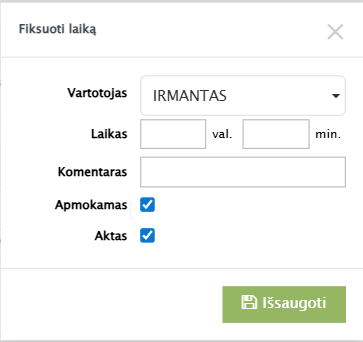
Formoje nurodomas Vartotojas, Laikas (valandos ir minutės), Komentaras, bei pažymimos žymės Apmokamas ir Aktas.
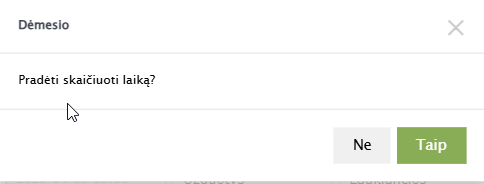
4 Pradėti skaičiuoti – paleidžia automatinį laiko skaičiavimą. Paspaudus rodomas patvirtinimo langas.
5 E-Mail – siųsti el. laišką.
6 Fiksuoti laiką – greito laiko fiksavimo laukelis tiesiogiai kortelėje (HH:MM formatu).
7 Komentaras – laiko įrašo komentaro laukelis.
8 Apmokamas – pažymėti, ar laikas apmokamas.
9 Darbų aktas – pažymėti, ar išrašytas darbinis aktas.
10 Fiksavimas vartotojui – pasirinkti vartotoją, kuriam priskiriamas laiko įrašas.
11 Užduotis – pagrindinis skirtukas su užduoties duomenimis.
12 KITA – papildomi užduoties parametrai.
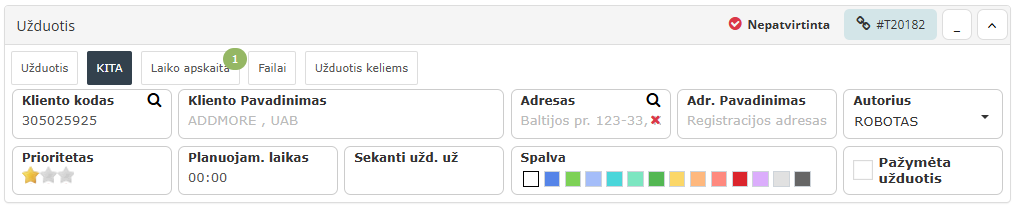
Kliento kodas – susijusio kliento kodas (su paieška).
Kliento Pavadinimas – kliento pavadinimas.
Adresas – kliento adresas (su paieška).
Adr. Pavadinimas – adreso pavadinimas.
Autorius – užduoties autorius.
Prioritetas – prioriteto lygis žvaigždutėmis.
Planuojam. laikas – planuojamas užduočiai skirti laikas.
Sekanti užd. už – po kiek dienų užduotis pasikartoja automatiškai. Patogu periodiškai pasikartojančioms užduotims.
Spalva – spalvos žymė vizualiam užduoties atpažinimui.
Pažymėta užduotis – žymė, leidžianti vėliau papildomai filtruoti pažymėtas užduotis sąraše.
13 Laiko apskaita – šios užduoties laiko įrašų sąrašas.
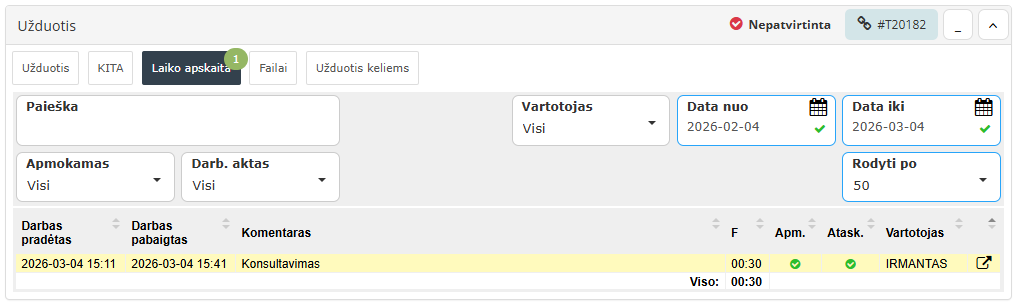
Rodomi visi prie šios užduoties fiksuoti laiko įrašai. Galima filtruoti pagal Vartotojas, Data nuo / iki, Apmokamas ir Darb. aktas. Stulpeliai: Darbas pradėtas, Darbas pabaigtas, Komentaras, F (faktinis laikas), Apm. (apmokamas), Atask. (darbinis aktas), Vartotojas. Apačioje rodomas bendras sufiksuotas laikas (Viso).
14 Failai – prie užduoties pridėti failai.
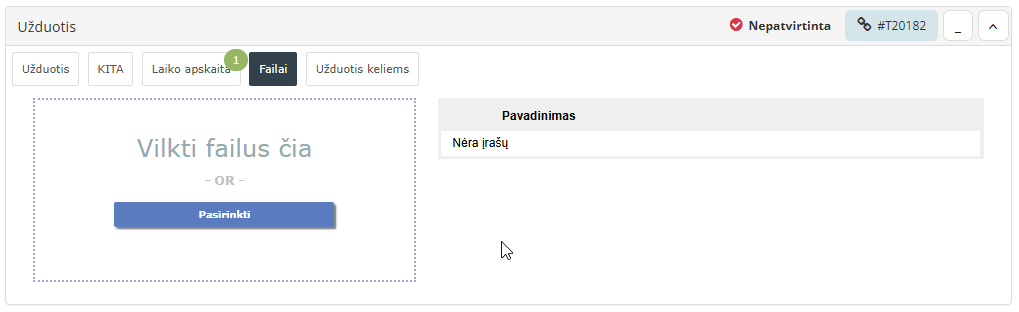
Failus galima įkelti velkant į pažymėtą sritį arba paspaudus mygtuką Pasirinkti. Įkelti failai rodomi dešinėje esančioje lentelėje.
15 Užduoties keliems – užduoties priskyrimas keliems vartotojams.
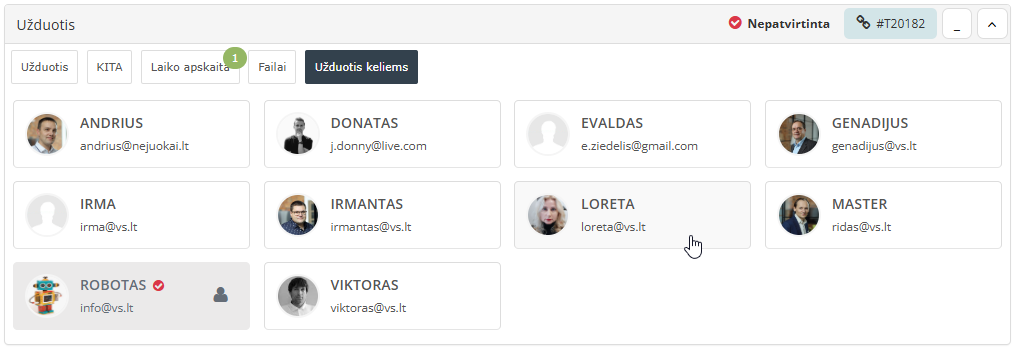
Rodomi visi sistemos vartotojai. Pažymėti (paryškinti) vartotojai yra priskirti prie šios užduoties. Paspaudus ant vartotojo kortelės – priskiriamas arba pašalinamas iš užduoties.
16 Data nuo – užduoties pradžios data ir laikas. Paspaudus atidaromas datos pasirinkimo langas.
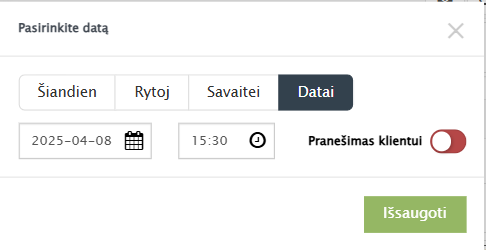
Galima pasirinkti greitąją datą (Šiandien, Rytoj, Savaitei) arba įvesti konkrečią datą ir laiką. Parinktis Pranešimas klientui leidžia automatiškai informuoti klientą apie datos pasikeitimą.
17 Data iki – užduoties pabaigos data ir laikas.
18 Tipas – pakeisti užduoties tipą.
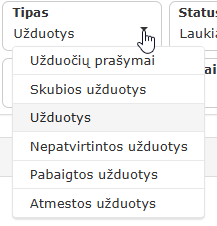
19 Statusas – pakeisti užduoties būseną.
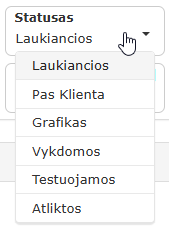
20 Office365 – įjungus, užduotis bus sinchronizuojama su Office365 paskyros kalendoriumi. Užduotis bus matoma „Outlook" kalendoriuje tiek kompiuteryje, tiek telefone.
21 Priskirta – vartotojas, kuriam priskirta užduotis.
22 Pavadinimas – užduoties pavadinimas.
23 Kontaktas – su užduotimi susijęs kontaktas (paieška pagal vardą).
24 E-Mail – paspaudus vokelio piktogramą atidaromas laiško kūrimo langas, iš kurio galima tiesiogiai parašyti klientui – pateikti informaciją, užduoti klausimą ar aptarti kylančius klausimus.
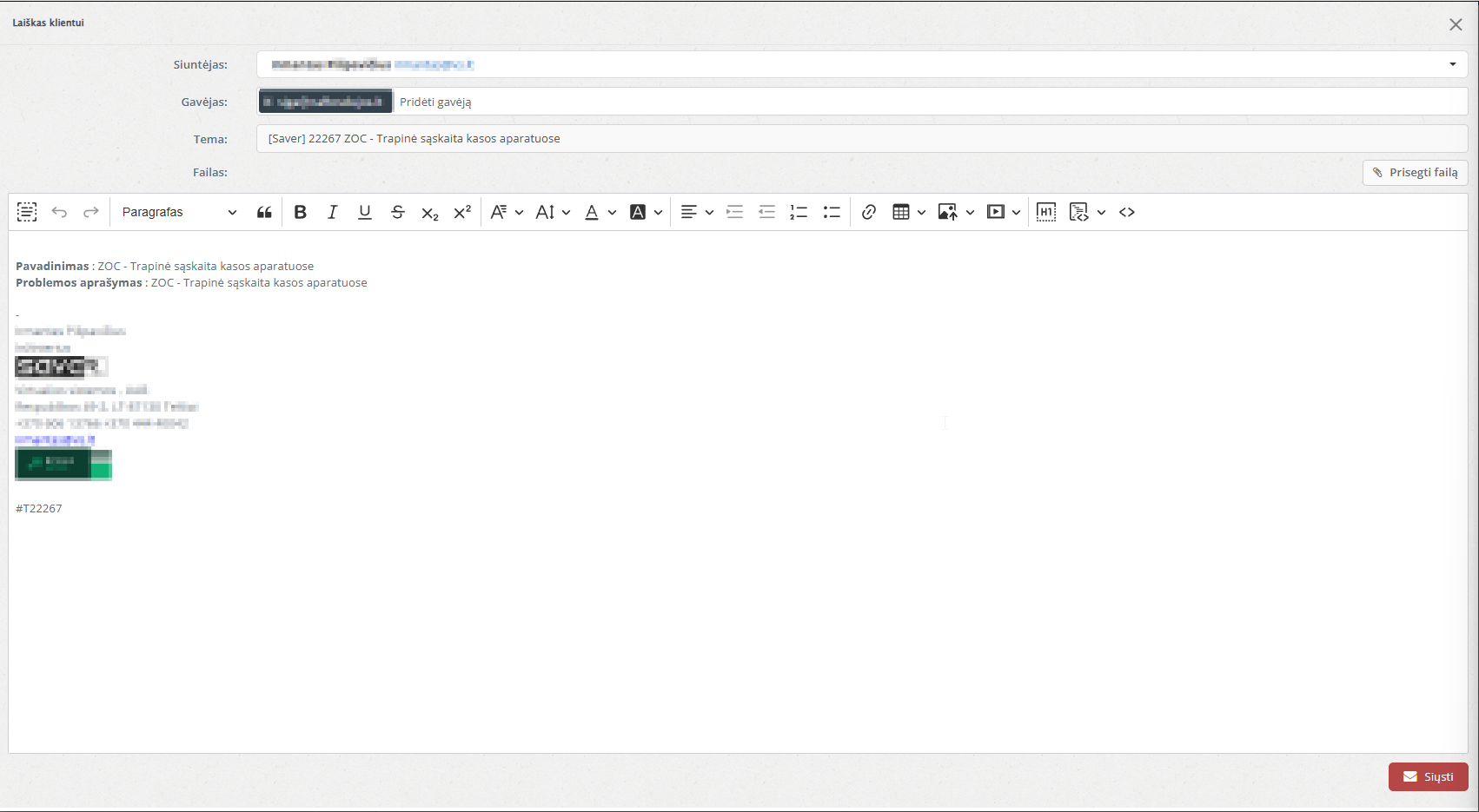
Laiško siuntimo lange automatiškai užpildomas siuntėjas ir gavėjas. Galima įvesti temą, parašyti laiško tekstą naudojantis teksto formatavimo įrankiais. Laišką siunčiate mygtuku Siųsti.
25 Telefonas – skambinti kontaktui.
26 Sprendimas – užduoties sprendimo kategorija. Paspaudus atidaromas kategorijų sąrašas.
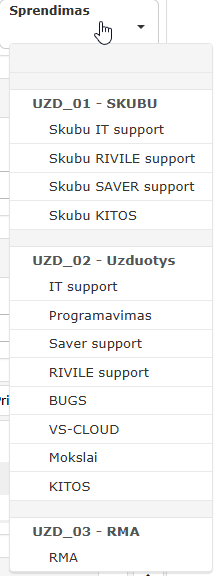
27 Aprašymas – laisvo teksto laukas užduoties aprašymui.
28 – eilutės veiksmų mygtukas. Paspaudus rodomas valdymo meniu.

Naujas puslapis – pridėti naują aprašymo eilutę.
Koreguoti – redaguoti esamą eilutę.
Ištrinti – ištrinti eilutę.
29 Sprendimo aprašymas – laukas sprendimo aprašymui (analogiškas Aprašymui).
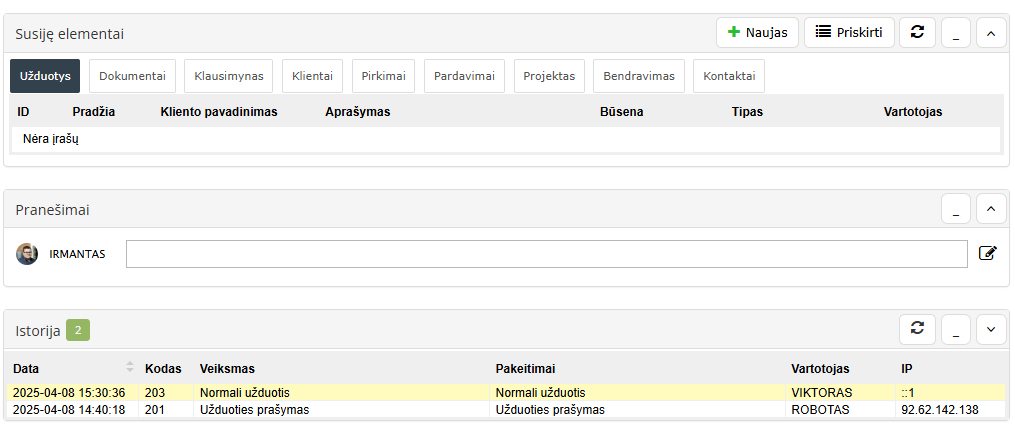
Susiję elementai – susijusių įrašų sąrašas su skirtukais: Užduotys, Dokumentai, Klausimynas, Klientai, Pirkimai, Pardavimai, Projektas, Bendravimas, Kontaktai. Galima pridėti naujus (+ Naujas) arba priskirti esamus (Priskirti) įrašus.
Pranešimai – vidinių pranešimų sritis, matoma visiems, turintiems prieigą prie užduoties.
Istorija – automatiškai fiksuojamas užduoties pakeitimų žurnalas su data, veiksmu ir vartotoju.